
星光漫界智创平台完整入门操作教程
前言
本教程为星光漫界 AI 漫剧从零到成片全流程操作指南,覆盖项目创建、封面生成、剧本录入、资产批量提取生成、分镜视频制作、后期精剪全套功能,配套平台操作截图,新手可按步骤完整跑通短剧制作流程。
整体制作流程概览
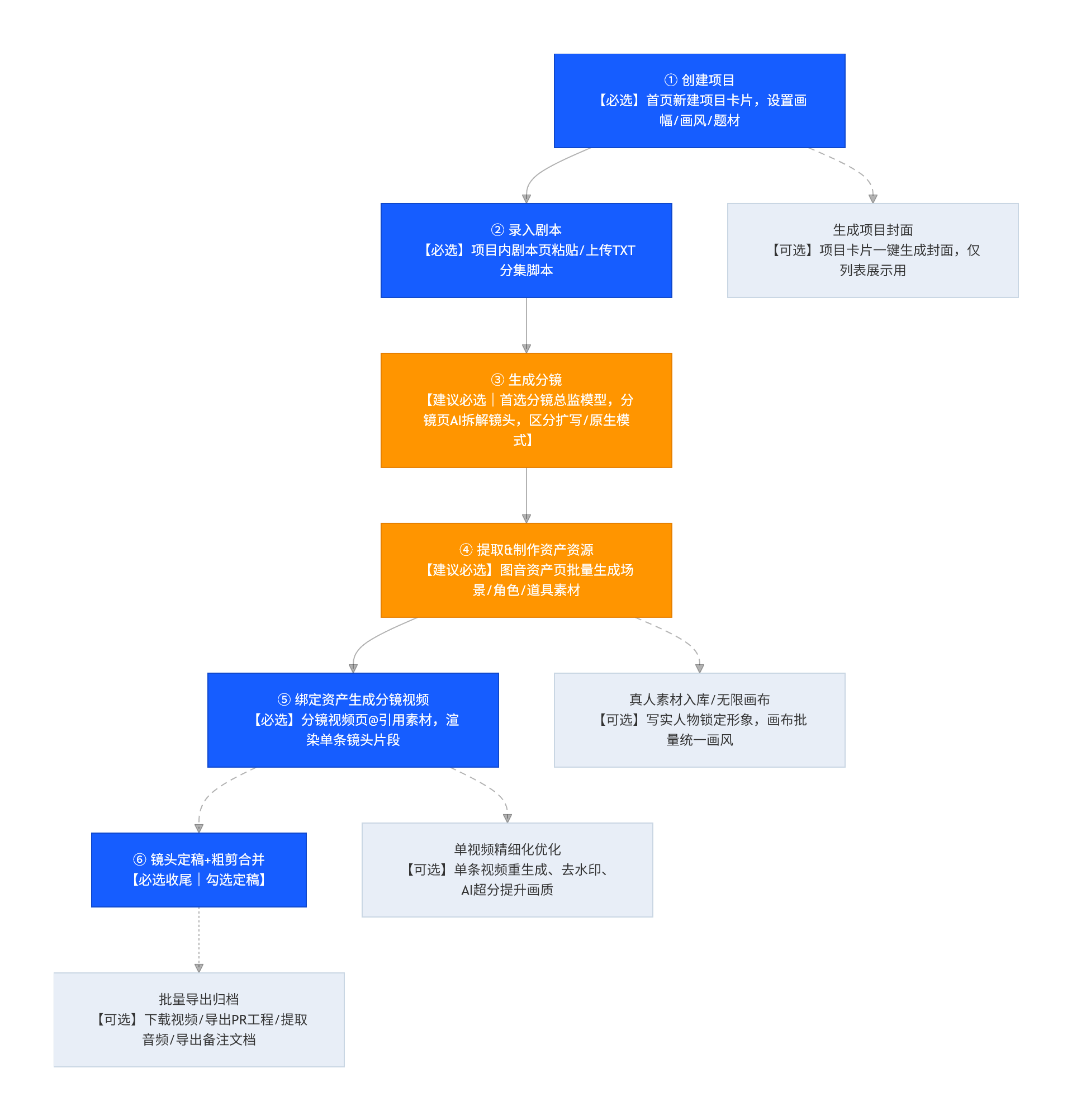
下方流程图为本平台短剧从 0 到 1 完整制作全链路总览图,清晰区分了必选核心步骤与可选辅助功能,大家可先查看流程图建立整体操作框架,后续章节会针对每一步操作进行详细图文讲解。
阅读指引:蓝色框为必须操作环节;橙色框为建议优先执行环节;浅灰色虚线分支为可选拓展功能,可按需查看使用。
新建项目
打开平台首页,点击【新建项目】,填写项目名称、项目概述(选填),选择画幅比例(16:9/9:16/4:3 等)、剧情类型、画面风格(3D 写实、邵氏武侠、动漫,真人仿真等上百种风格可选)。
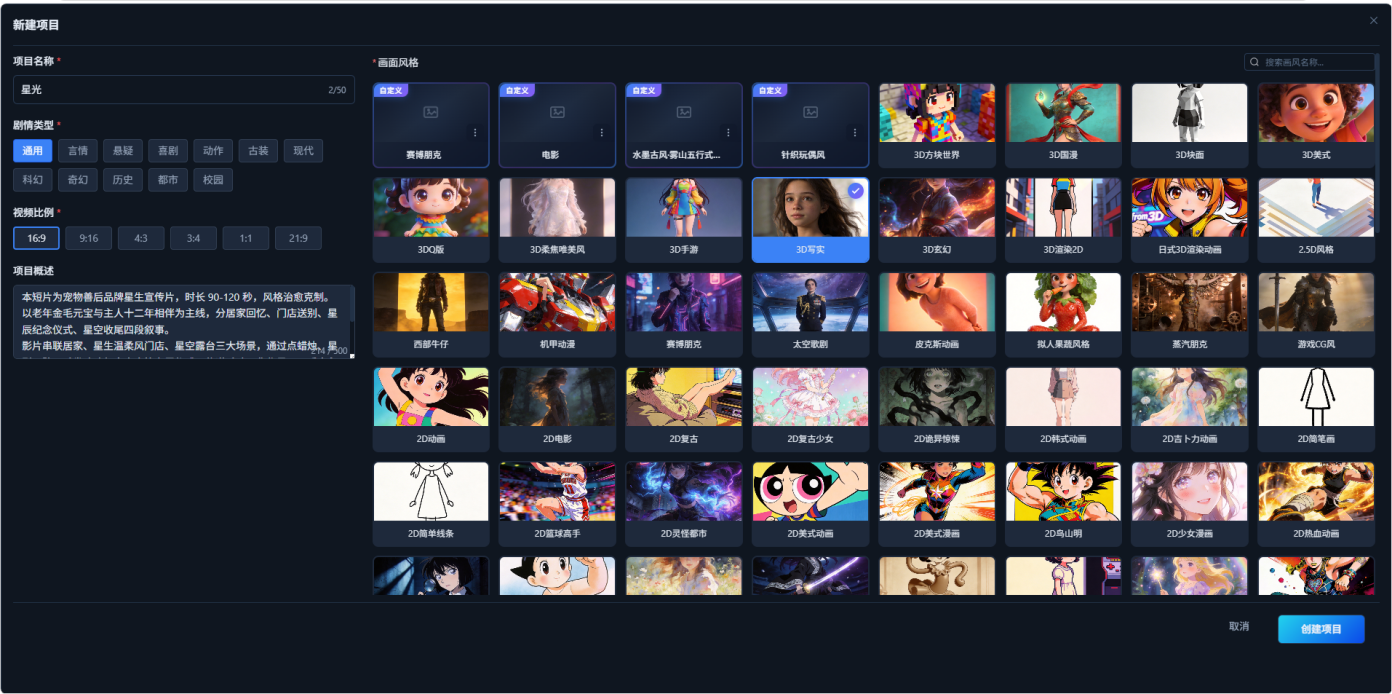
参数说明:
1、画幅:短剧常用 9:16 竖屏、16:9 横屏;
2、剧情类型:言情、古装、现代、奇幻等;
3、画面风格:区分真人仿真类,二次元动漫、影视复古、3D 写实等大类,风格决定后续人物画面质感。
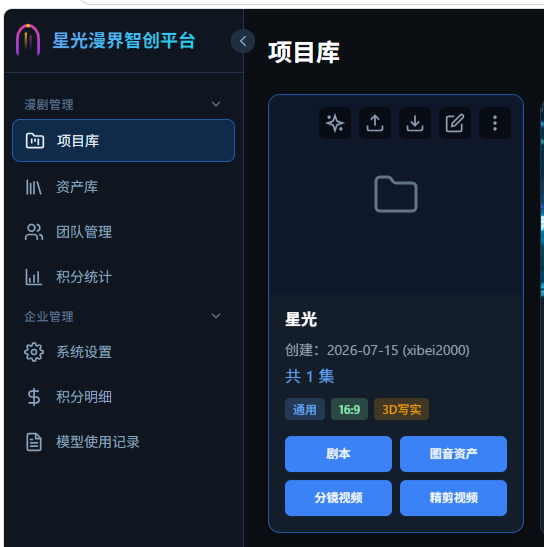
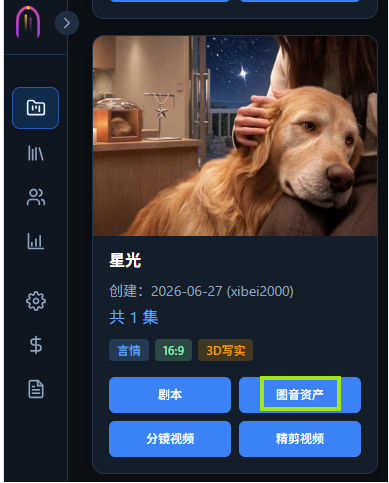
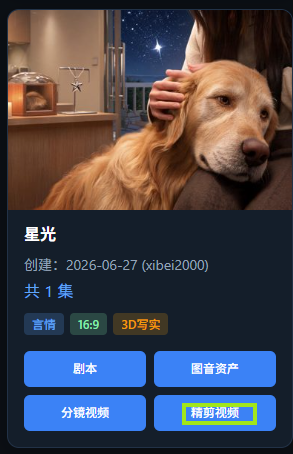
参数填写完成后点击【创建项目】,跳转至项目库页面,生成独立项目文件夹,展示项目名称、创建时间、集数、画幅、画面风格,提供四大核心功能入口:剧本、图音资产、分镜视频、精剪视频。
登录注册
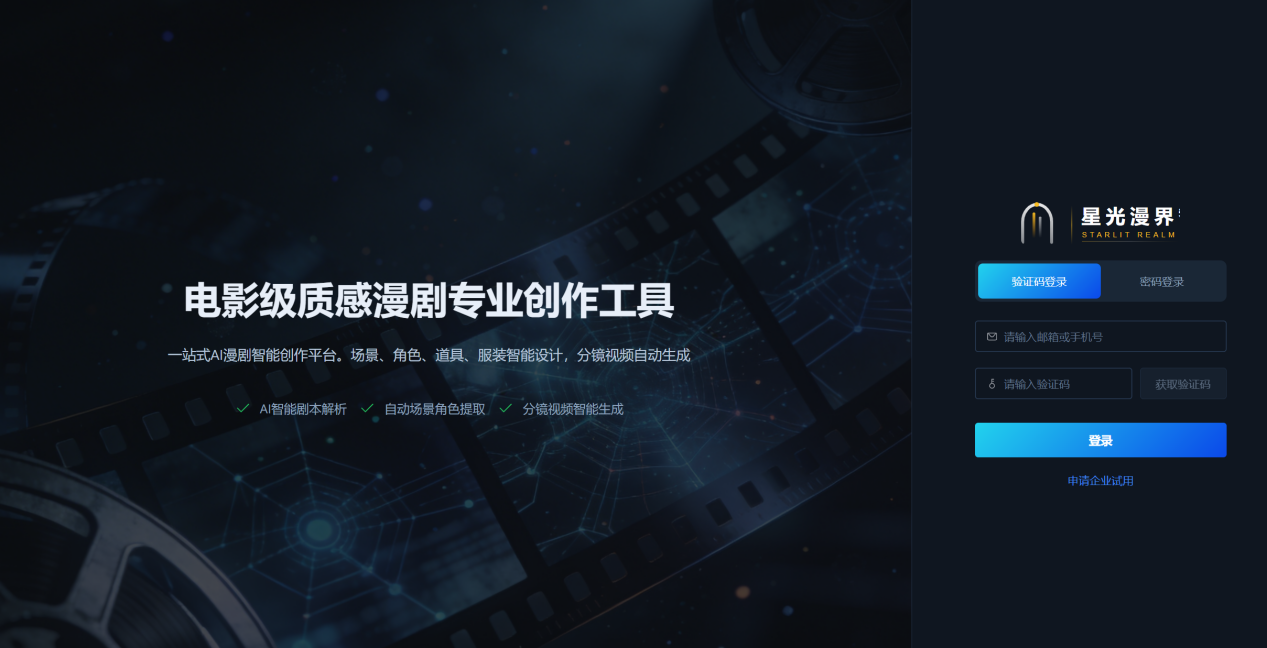
打开平台首页,点击【注册/登录】,通过验证码或账号密码登录。如果没有账号,可以点击"申请企业使用",或者联系希言17737137748,由他给你分配账号。
划重点:注册成功后,目前系统会自动发放 500 积分(价值约 50 元)。
自动生成项目封面
项目初始无封面,鼠标悬浮项目卡片顶部,弹出操作工具栏,第一个星星图标为自动生成封面(消耗少量积分),系统会根据项目名称、项目概述、剧情风格自动生成适配封面图。
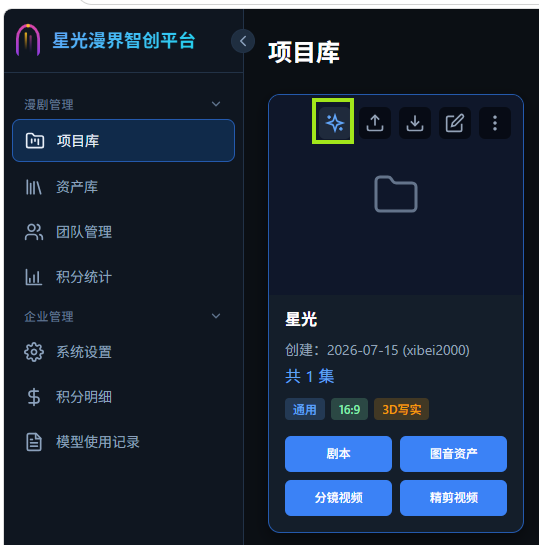
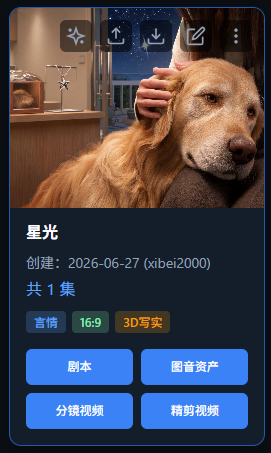
补充:封面仅做项目区分展示,不影响最终成片内容,也可手动上传自定义封面。
添加 / 录入全剧剧本
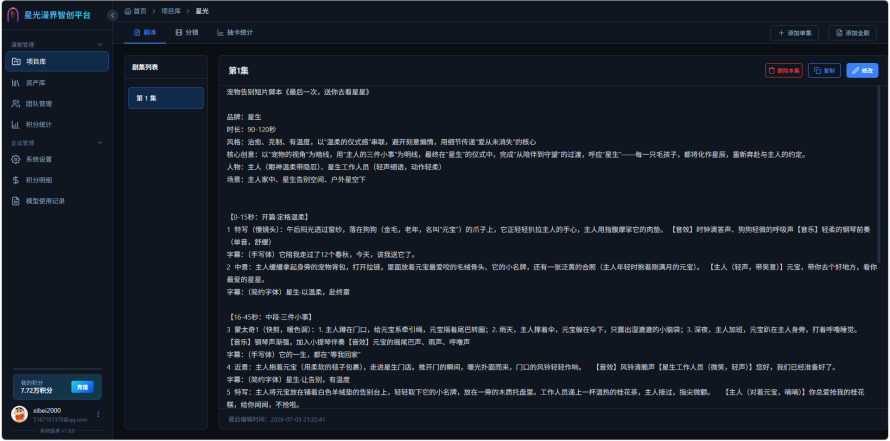
在项目卡片点击蓝色【剧本】按钮,进入剧本管理页面。
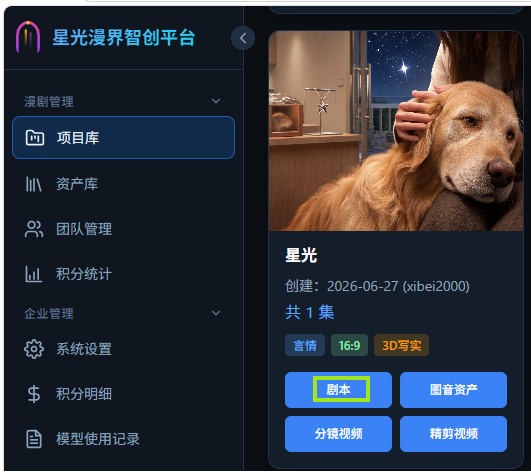
点击页面右上角【添加全剧】,弹出添加剧本弹窗,支持两种录入方式:
1、导入文件:上传 TXT 剧本文档;
2、直接输入:粘贴完整分集剧本文本;选择对应提取模型,不选择则使用默认模型,粘贴剧本后点击【确定(新增剧集)】。
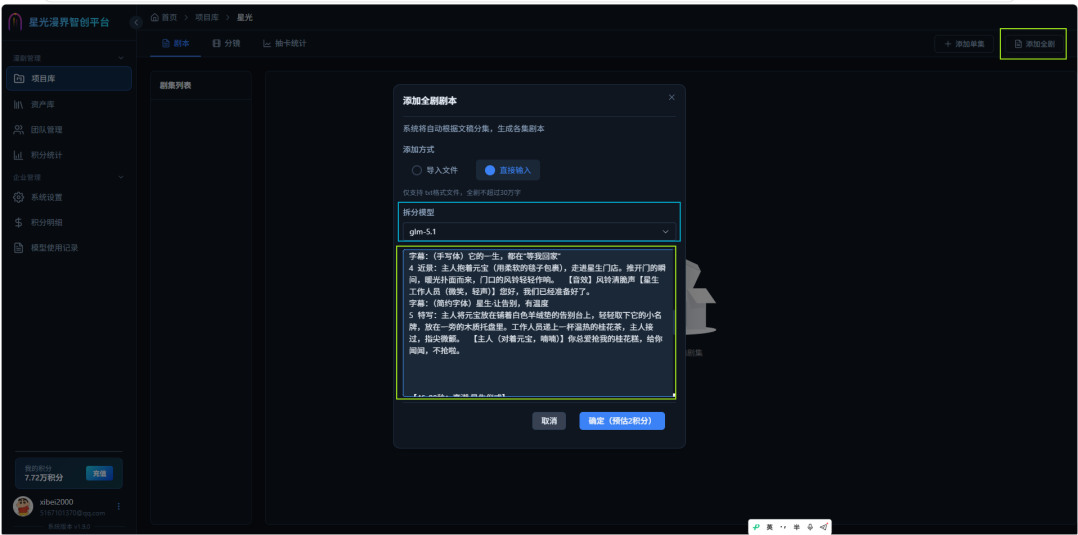
录入完成后,页面按集数拆分剧本,展示单集完整剧情、时长、风格、人物、场景、分段镜头台词,支持编辑、复制、新增剧集。
提取剧集分镜
剧本录入完成后,可一键自动拆分标准化分镜,适配视频生成镜头逻辑。
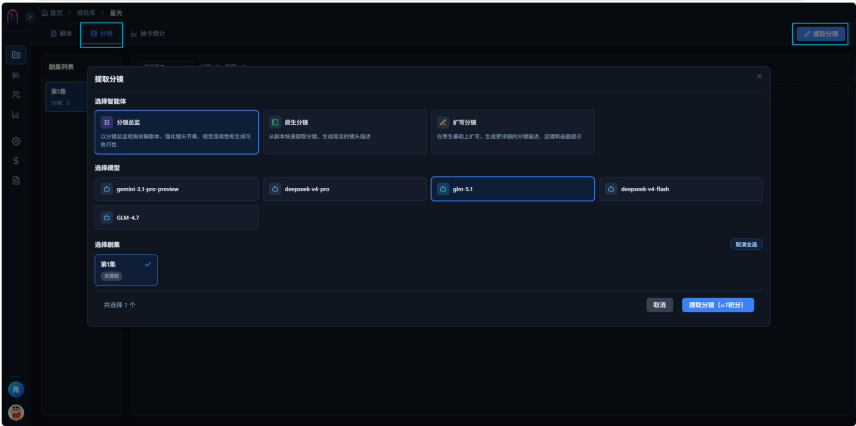
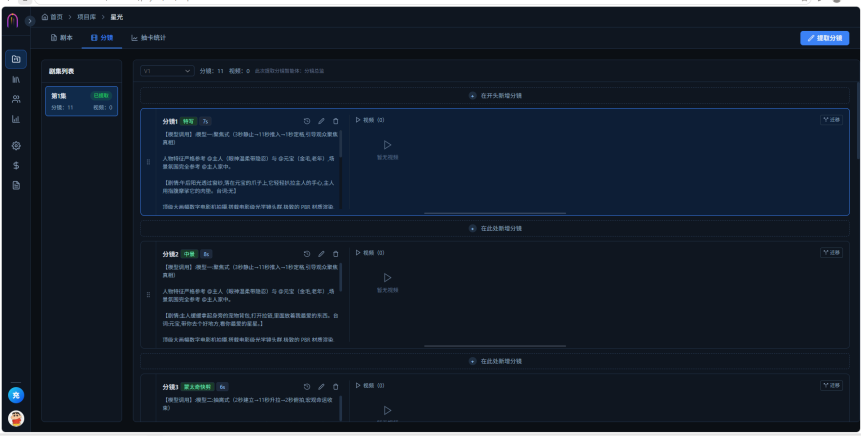
1、顶部导航栏切换至【分镜】标签,点击右上角【提取分镜】;
2、弹窗选择分镜类型(分镜总监 / 原生分镜 / 扩写分镜,以分镜总监视角拆解剧本,强化镜头节奏、视觉连续性和生成可执行性)、AI 模型、剧集;
3、点击【提取分镜】完成自动拆分。
拆分后所有镜头单独展示,会自动出现在对应的分镜视频的分镜中,每个分镜自带镜头描述、时长、画面提示词,可单独编辑修改镜头文案,也可通过分镜框左侧的拖动按钮,进行拖动排序。
图音资产批量制作(核心前置步骤)
在项目卡片点击【图音资产】,进入资产设计工作台,顶部分类栏包含:场景、角色、真人素材库、道具、服装、首帧、尾帧、声音八大资产分类。
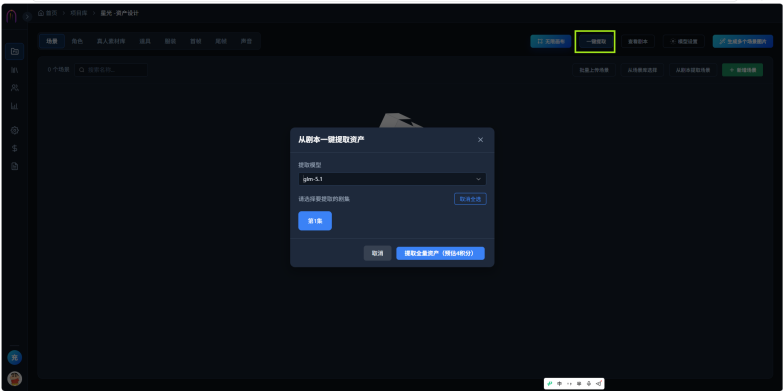
点击页面右上角【一键提取】,弹窗选择提取模型、目标剧集,一键提取剧本内全部场景、角色、道具、服装资产,无需逐个操作。
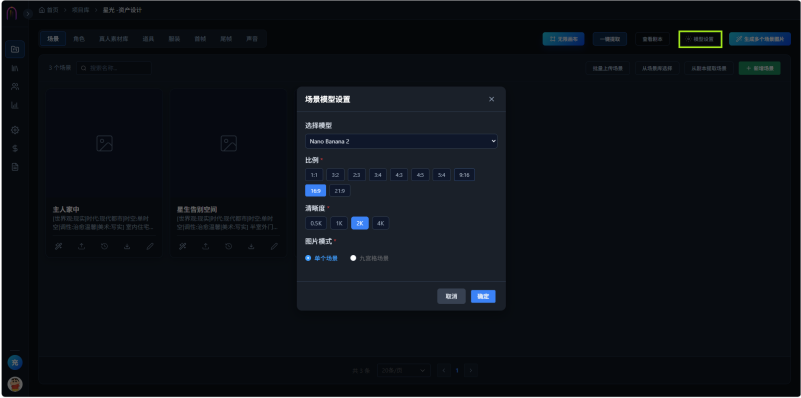
点击【模型设置】,配置生成模型、画幅比例、清晰度(720P/1080P/2K/4K)、图片模式(单场景/九宫格多视角场景、角色正面图/角色四视图、道具正面图/道具三视图、服装正面图/服装三视图)。
设定场景
在生成图片前,需要先生成场景。可以自己生成场景(新增场景和批量上传场景),也可以"从剧本提取场景",让 AI 帮我们提取剧本中的环境场景。
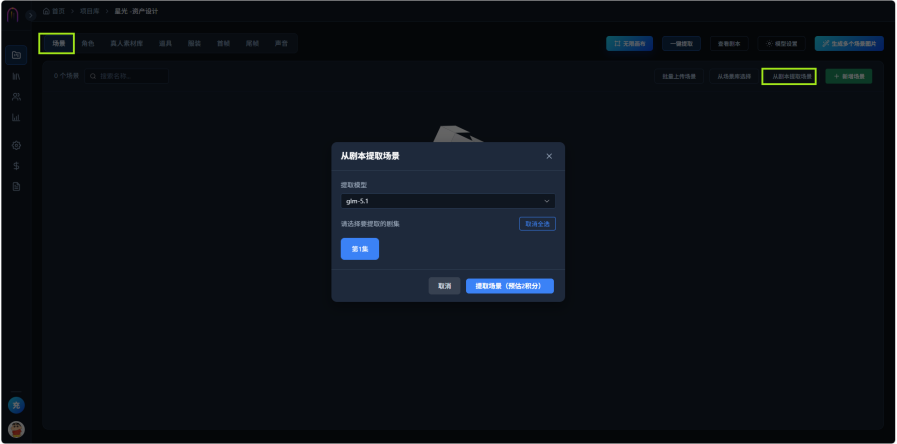
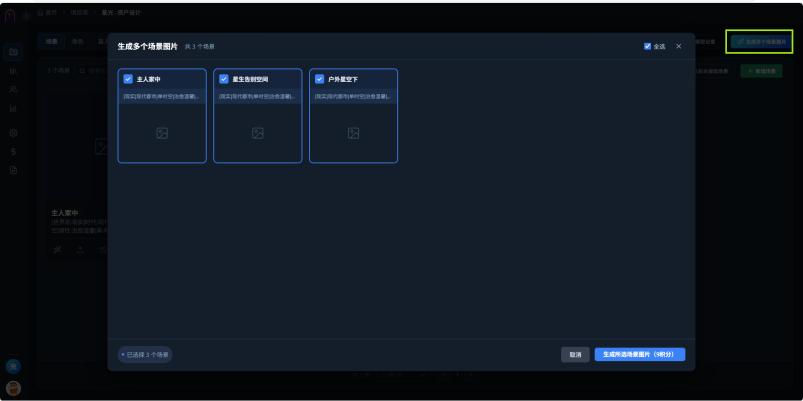
切换至【场景】分类,点击【从剧本提取场景】,选择剧集后提取剧本内全部环境场景,自动生成场景描述卡片。
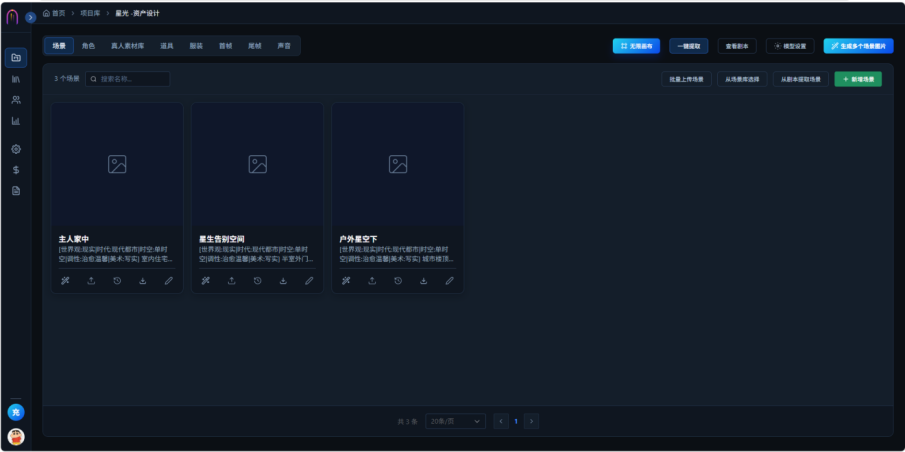
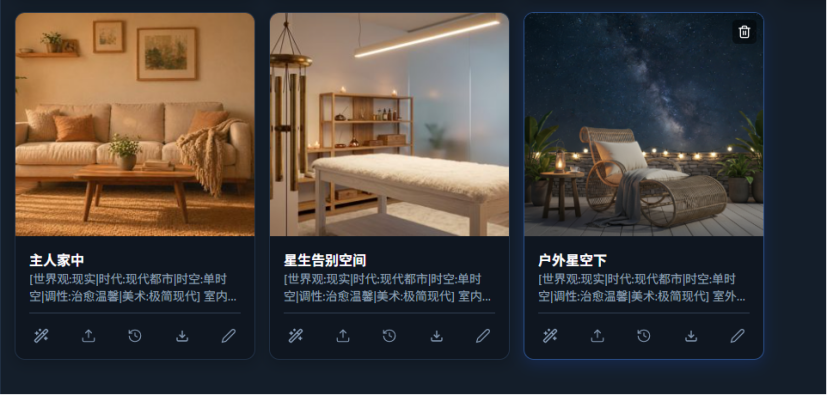
点击【生成多个场景图片】,勾选需要渲染的场景,确认后批量生成场景原画。
生成角色
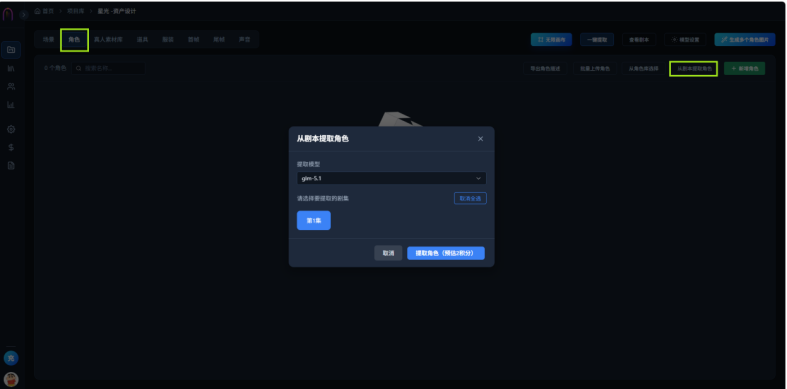
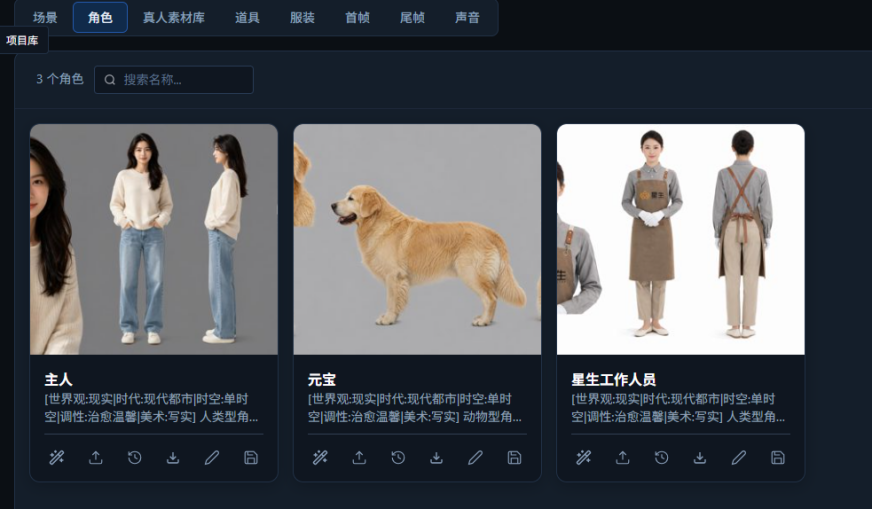
进入角色页面,这里可以自己创建角色,也可以让 AI 生成。选择"从剧本提取角色",AI 自动识别剧本内所有人、动物角色并生成角色描述卡片。角色图片可以自己设计好后上传,也可以让 AI 自动生成。
切换【角色】分类,点击【从剧本提取角色】,AI 自动识别剧本内所有人、动物角色并生成角色描述卡片。
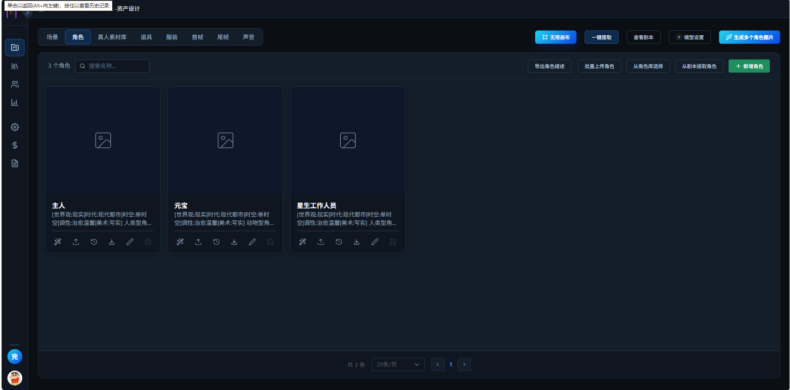
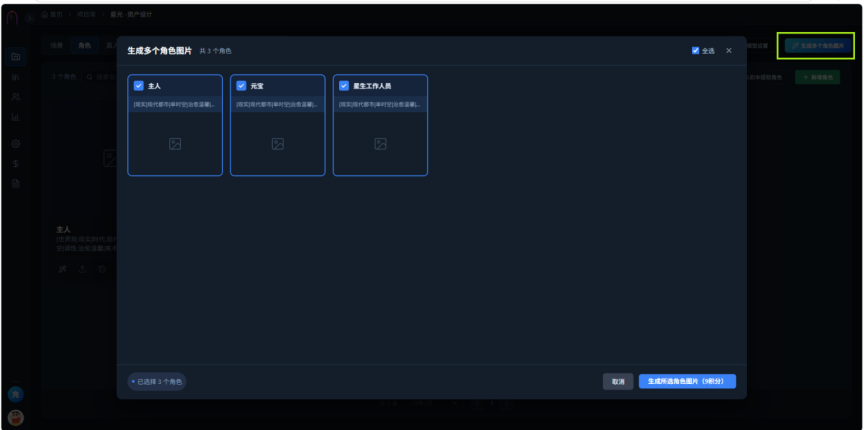
点击【生成多个角色图片】,全选角色批量生成标准角色四视图/全身立绘,统一画风、外貌,避免视频人物崩坏。
真人素材库
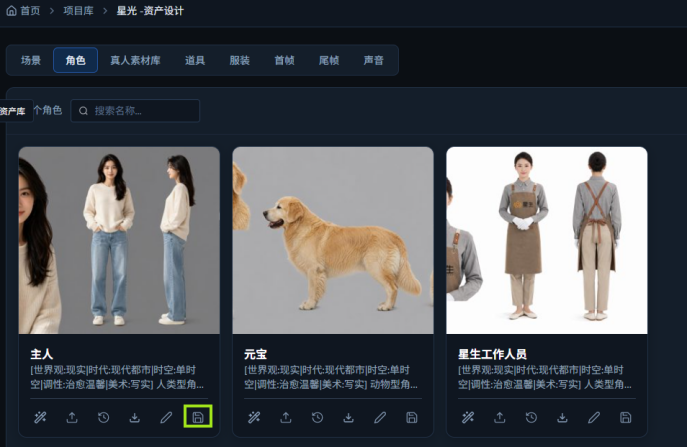
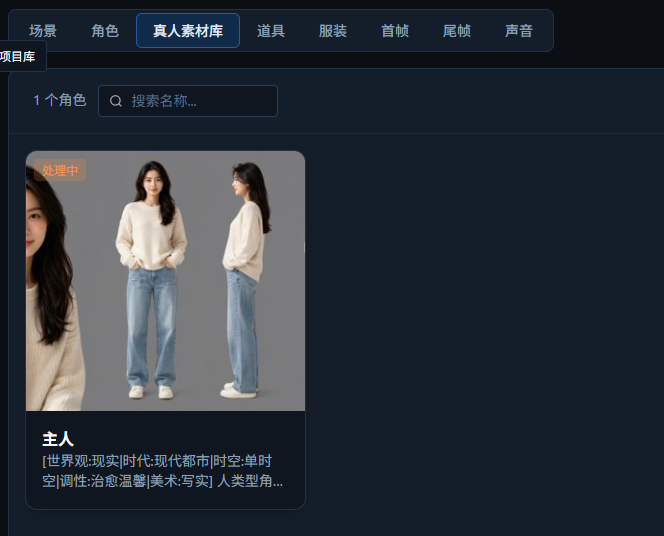
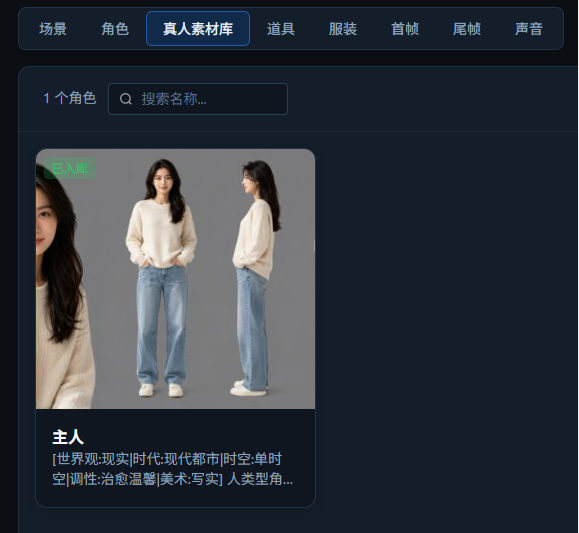
如果项目风格为高仿真人剧,生成的人物角色需要保存到私域,同步给 Seedance 审核。保存成功后,打开"真人素材库",状态显示"处理中",审核通过后变为"已入库",即可在生成视频时使用。
若项目风格为真人写实/3D写实仿真人,选中角色卡片,点击底部保存至真人素材库图标,提交 AI 审核。
状态【处理中】:等待系统自动审核;
状态【已入库】:审核完成,生成视频时可锁定人物形象不跑偏。
生成道具
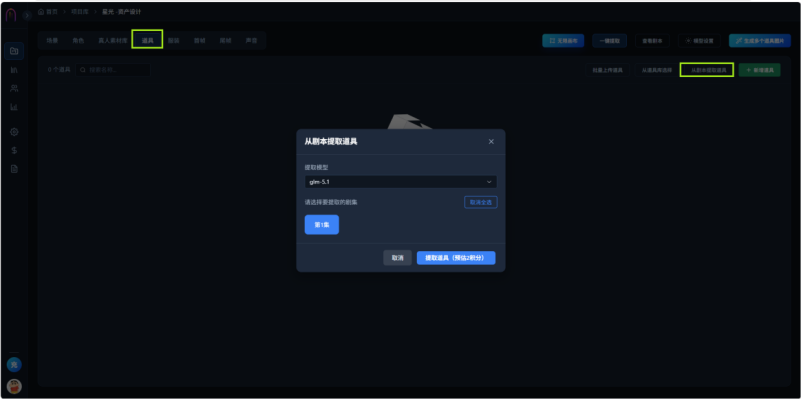
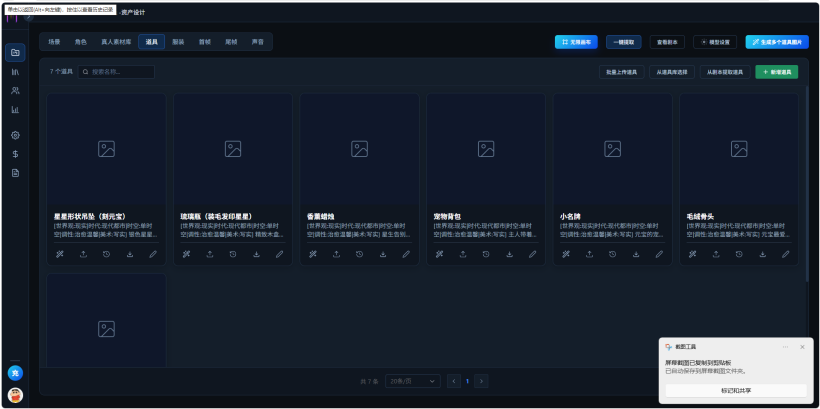
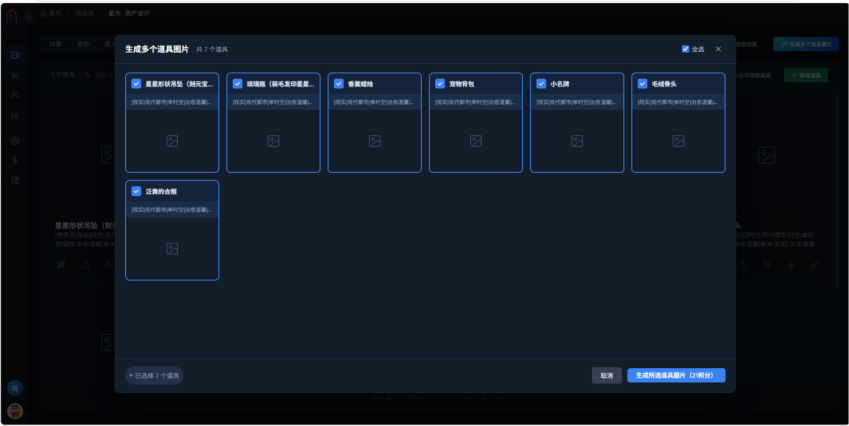
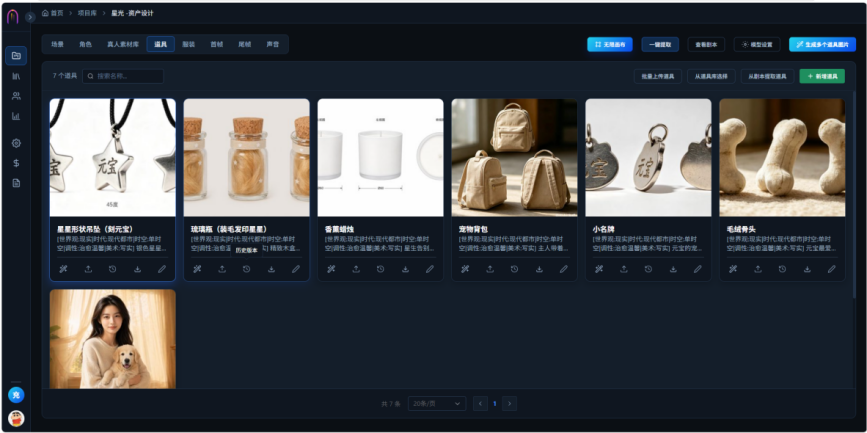
进入道具页面,可以自己创建道具,也可以让 AI 生成。选择"从剧本提取道具",自动识别剧本内所有物品、配饰、工具,提取后点击"生成多个道具图片"批量渲染道具高清图。
切换【道具】分类,点击【从剧本提取道具】,自动识别剧本内所有物品,配饰、工具;勾选全部道具,点击【生成多个道具图片】批量渲染道具高清图。
生成服装
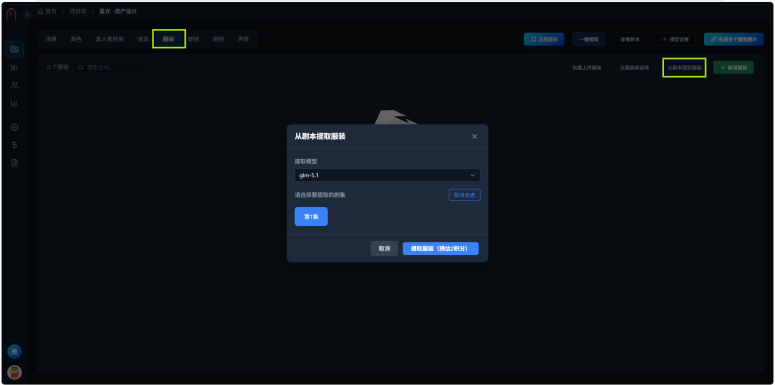
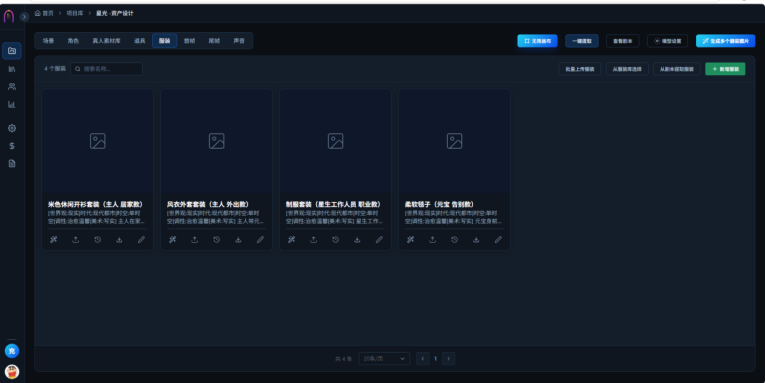
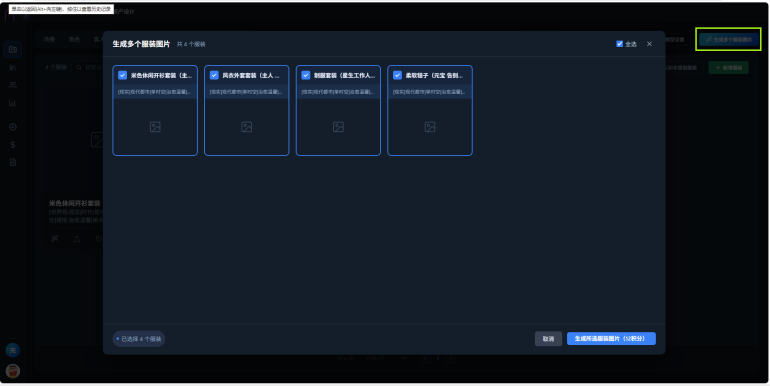
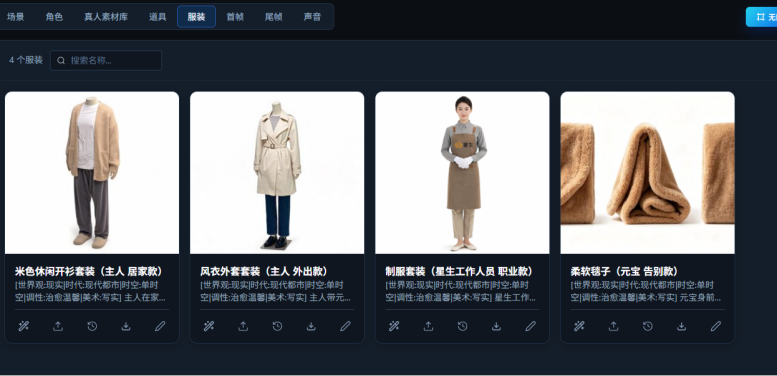
进入服装页面,可以自己创建服装,也可以让 AI 生成。选择"从剧本提取服装",提取角色全套服饰、配饰布料;批量勾选服装,点击"生成多个服装图片"渲染服装单品高清图。
切换【服装】分类,点击【从剧本提取服装】,提取角色全套服饰,配饰布料;批量勾选服装,渲染服装单品高清图,视频生成时统一角色穿搭。
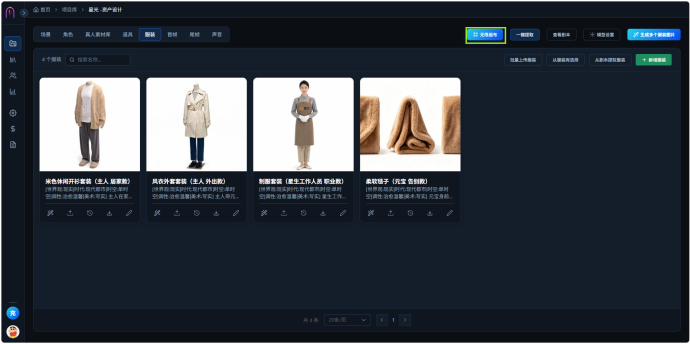
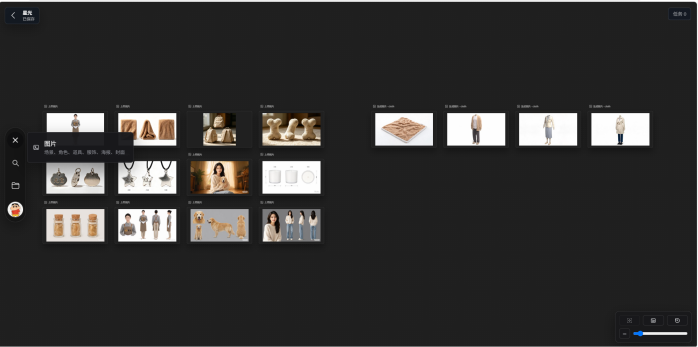
资产页面右上角点击【无限画布】,打开画布,可拖拽所有场景、角色、道具、服装素材,统一调整画风、尺寸,批量导出素材备用。
分镜视频生成(成片核心步骤)
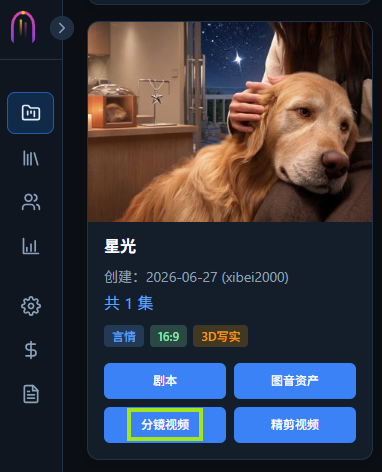
项目卡片点击蓝色【分镜视频】按钮,进入剧集视频工作台。
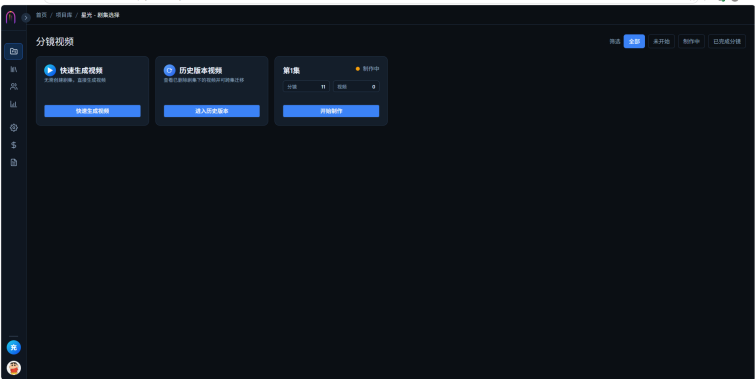
页面提供两大生成模式:
1、快速生成视频:无剧本生短视频;
2、按集制作:基于已拆分分镜,逐镜头生成连贯剧集。
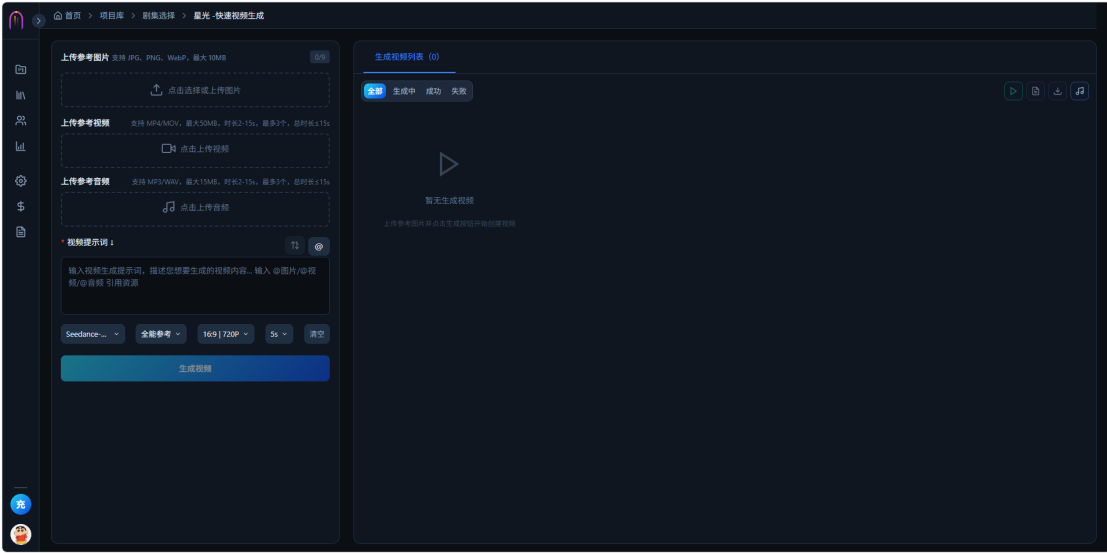
点击【快速生成视频】,支持上传参考图/参考视频/参考音频,填写视频提示词,配置参数后直接生成短视频。
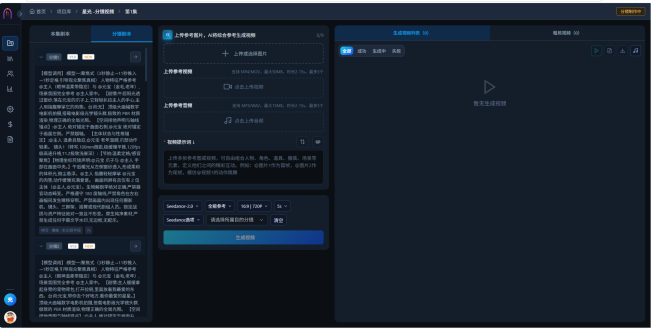
1、点击单集【开始制作】,左侧展示本集剧本、分镜剧本;
2、选中单条分镜,点击分镜右侧箭头,自动将镜头描述填入视频提示词
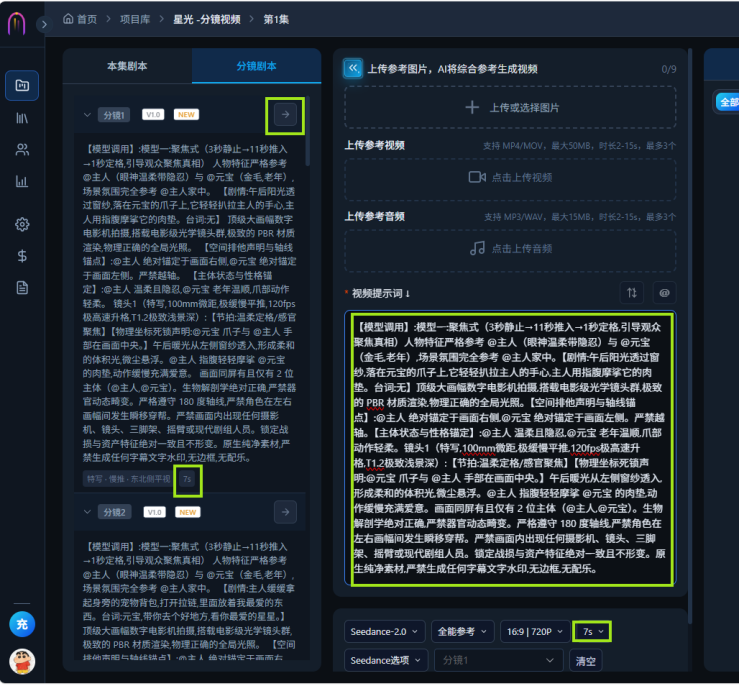
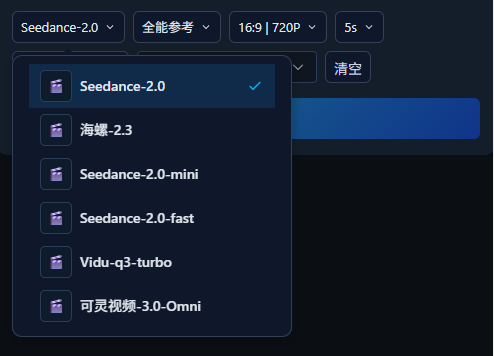
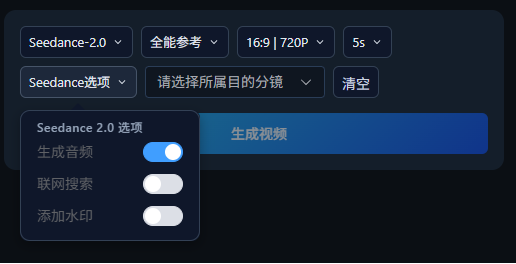
1、生成模型:Seedance-2.0、海螺-2.3、Vidu-q3-turbo、可灵视频3.0-Omni等;
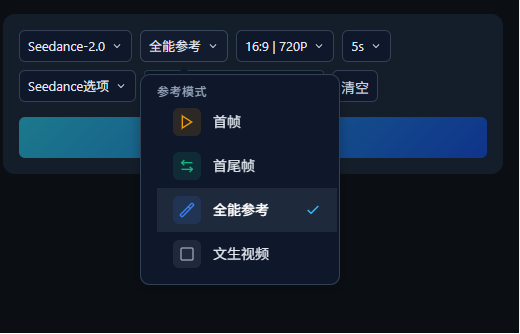
2、参考模式:首帧、首尾帧、全能参考(推荐全能参考,锁定人物场景不崩坏);
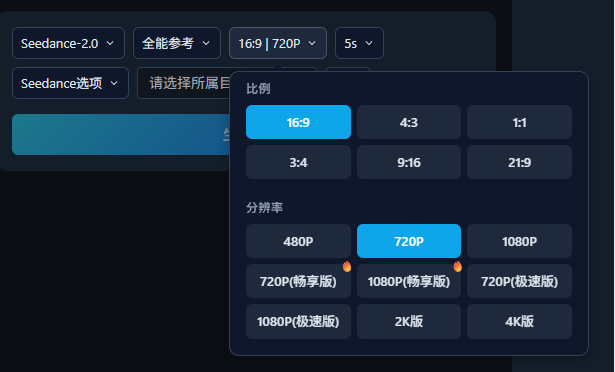
3、画幅&分辨率:16:9/9:16,480P/720P/1080P/2K/4K;
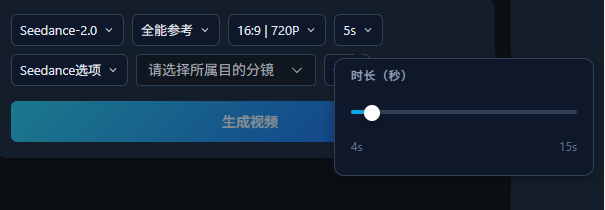
4、单镜头时长:4s~15s可调(AI单次最大生成15秒视频);
5、附加选项:生成音频、联网搜索、添加水印开关。
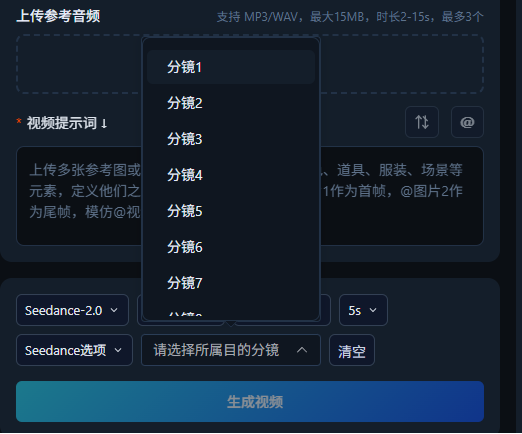
6、分镜归类:选择本视频所属的分镜
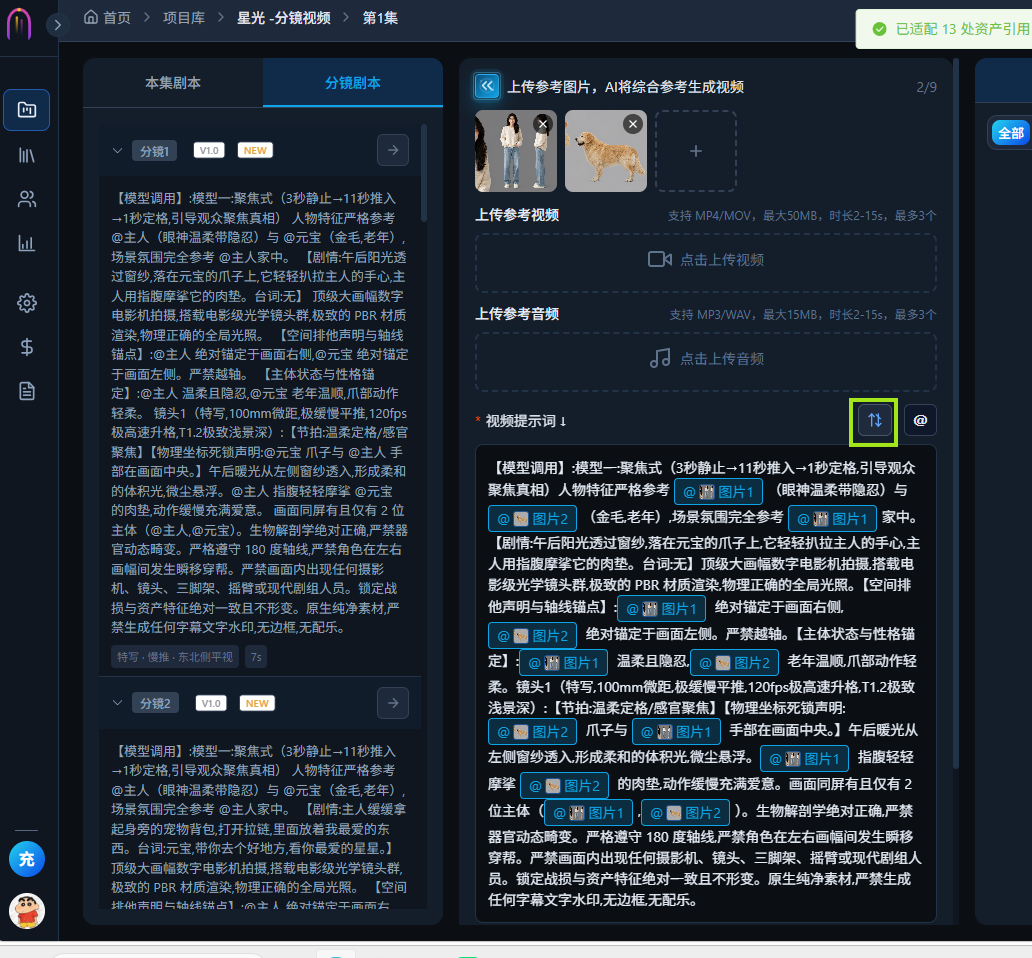
1、一键配置资产:上传的参考图片可以直接被@在视频提示词框中;
2、一键配置资产旁【@】按钮,选中对应图片、视频、音频,系统将素材绑定镜头,生成视频时人物、场景、道具保持统一。
参数与素材配置完成后点击【生成视频】,等待渲染,页面展示生成进度;渲染完成后可直接预览单条镜头成片。
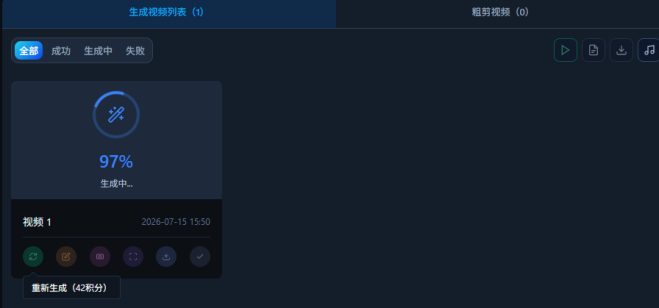
1、重新生成:镜头画面不满意可点击重新生成,消耗对应积分重渲染。
2、重新编辑:镜头画面需修改可点击重新编辑,修改上传的资产、视频提示词和参数等。
3、去字幕:一键清除AI生成自带水印文字;
4、超分增强:低分辨率视频无损放大提升画质,积分消耗远低于直接生成4K;
5、提取资产:提取首帧、尾帧,人声、背景声;
6、设为定稿视频:合格的镜头可设置为定稿。
.png)
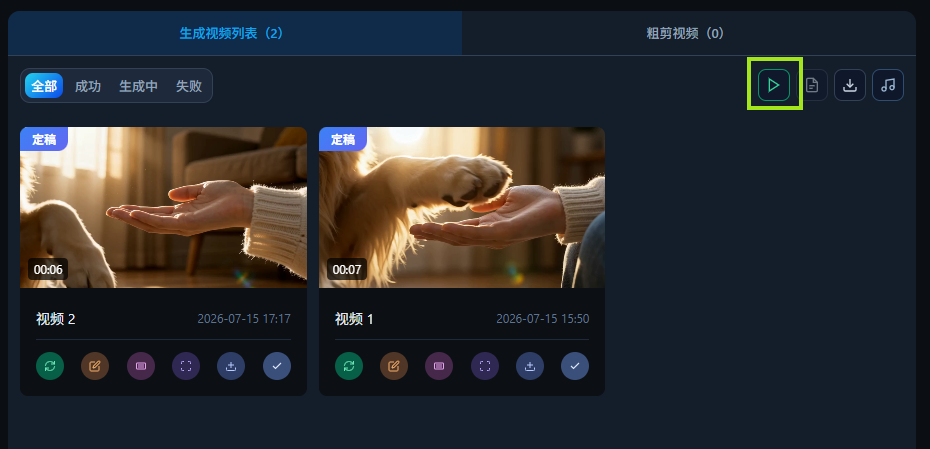
1、播放&批量粗剪:支持多选已定稿视频片段,批量归集至粗剪模块,完成多镜头素材的合并编排;
2、备注信息导出:导出分镜编辑环节中为每条视频录入的备注说明,便于项目归档与内容溯源;
3、批量素材下载:对勾选的定稿视频执行批量打包下载,快速将多段成片素材保存至本地;
4、音频提取任务:集中展示所有从视频里分离提取的音频文件,统一管理音频导出与查看。
.png)
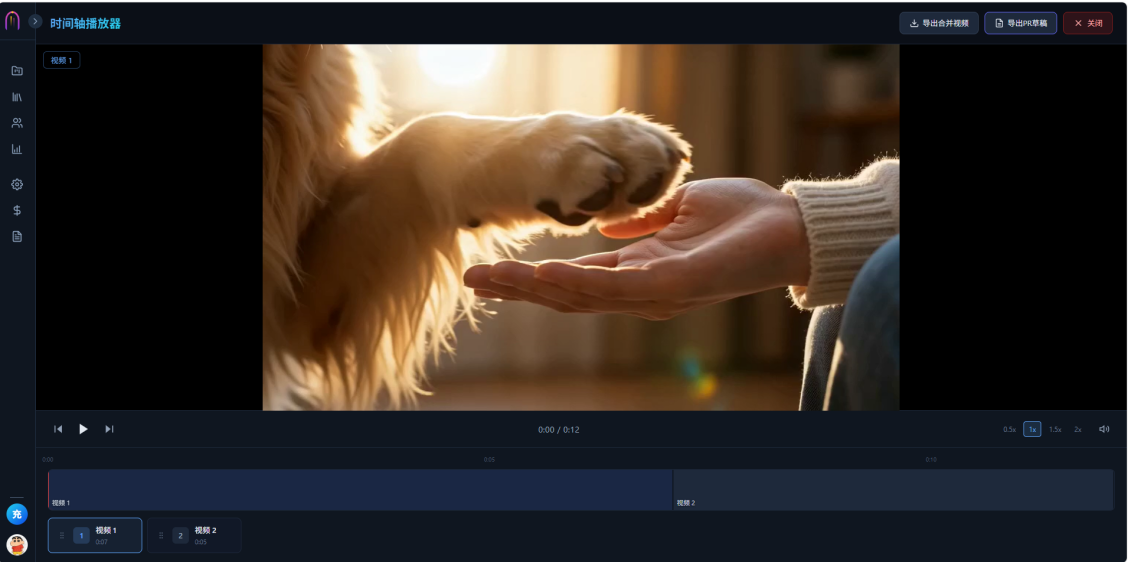
1、点击播放样式图标(批量粗剪按钮),即可打开时间轴播放器(粗剪编排界面),仅已勾选「定稿」标签的视频片段会被带入粗剪轨道。
2、在时间播放器中,可拖拽底部视频进行排序。
3、确认镜头顺序与内容无误后,按需选择「导出合并视频」直接出片,或「导出PR草稿」进行专业后期二次制作。
精剪视频
1、项目卡片点击【精剪视频】,进入统一成片管理页面;
2、将分镜页面满意的镜头标记为定稿,全部定稿镜头会同步至精剪页面;
成片演示视频
本演示视频为 480P 预览样片,仅用于操作流程示意;平台支持自定义高清参数导出成片,正式生成画质可按需配置。